
旅の道具を独断と偏見(こじつけ)でご紹介。
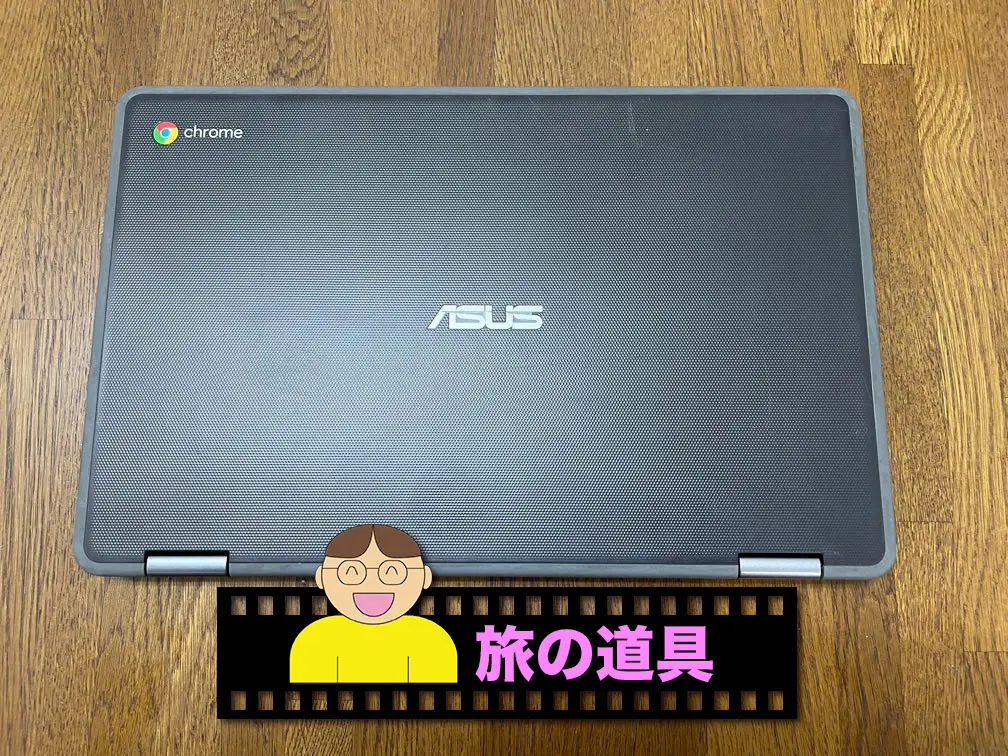
今回は、中古のASUS Chromebook Flip C213NA C213NA-N3350です。
先に結論、ファーストレビューです。
| 評価 |
値段を考慮すれば十分に4点(/5点)

金曜日の昼過ぎに、ショップインバースのホームページをチェック。中古SSD 500ギガが2500円とのこと。
新品の1テラの値段をアークのホームページで確認すると、7500円位。
どっちを買おうと迷い、ネットをいろいろ確認していたところ、
CCコネクトさんでこのパソコンを見つけてしまった。価格は5500円。
実は、旅先で使用するために、数ヶ月前にML ComputersでWindows機を中古で購入した。
しかし、オートバイのタンクバックに入らず、
リアのボックスにギリギリ入る大きさだったため、結構ストレスが溜まっていた。^_^
土曜日の仕事を終えて、18時ごろお店に到着。まだ在庫があった。動きを確認し、即決で購入。


家に持ち帰り、早速立ち上げてみる。
すると自宅のWi-Fiにすぐに引っかかり、シリアル番号を入力すると立ち上がった。
早速、軽く設定をするが、何かおかしい。
一度再起動させ、よく見るとゲストモードというものがあり、そのモードで立ち上がっていたようだ。
早速iPhoneで調べて、無事通常モードになった。^_^
また、これはこちらを購入する前から調べてわかっていたことだが、
iPhone側のテザリングの仕様が変わり、このままだとテザリングができないとの事。
(iPhoneのインターネット共有がIPv6に対応したために、接続できない)
早速、ネット上の情報を参考に、そちらの部分を設定し直すときちんとテザリングができるようになる。
昔と違って今は何かトラブルがあっても、ネットで調べればどうにかなるので非常に助かる。
次に恥ずかしい話だが私はローマ字入力ではなく、かな入力なので
その切り替えを行おうとしたが、設定部分をちょろっと見てもよくわからない。
なので、またネットで検索。
WindowsでもMacでも割と浅い部分で切り替えが可能なのだが、
Chromeは、結構深い部分まで設定をいじらないと切り替わらなかった。(*^_^*)
最後に音声入力の部分も、ネットでちょろっと調べ完了。
パソコンを開いてみたところ


裏面

パソコンの縁がゴムで囲まれているため ちょっと落としても大丈夫だと思う

360度モニターを回転させることができ、タブレット的な使い方ができる。

もちろん 縦にもなる

上の文章にも、ちょろっと書いたが、
このChromeの使い道としては、旅先でのブログの更新が主な使い道。
iPhoneからの写真の取り込みなど、作業の流れを考えて、ソフトを選んでみた。
簡単に選べると思ったら、これがなかなか難航する。
条件としては、写真のサイズの一括変換。そして、JPEGからwebpへの一括変換。
意外と使い勝手が良いソフトが見つからず時間がかかってしまった。
またタイトルとの合成を考え、アルファチャンネルとレイヤーが使えるアプリも物色。
写真のサイズの一括変換は、写真リサイズと言う名のアプリを選択。
(対象写真の解像度に対しての縦横比を考えてサイズ表示が出てくるので 使いやすそう)
JPEGからwebpへの一括変換は、一括変換アプリと言う名のアプリを選択。
(最初の写真を選ぶ 段階がちょっと癖がありそう)
アルファチャンネルとレイヤーが使えるアプリは、Pixlr Editorと言う名のアプリを選択。
こちらは、ブラウザ上で画像の編集ができるアプリです。
合成(αチャンネル、レイヤー)等が使え、Photoshopと似ている操作で戸惑うことなく使えます。
そして、3本とも基本無料です。
最後に、タンクバックに入ることを確認する。 もう一周り小さかったら最高だったかな^_^
8月20日よりキャンプツーリングに行くので、また、この記事のパート2をアップする予定です。

まずこちらの価格自体が安い(あくまで中古ですが)
Android のアプリが基本的に使えるためその中から自分に合ったアプリケーションを選べる。
外付けの SSD など 装着できるため使い方を広げることができる。

ブラウザの拡張機能が 慣れてないのであまりよくわからない。
Macや Windowsと比べすべてがインターネット上で操作するようになるので、その やり方を把握するまではかえってめんどくさい。ぶっちゃけ あんまりよくわからない。笑
Chromeでこのページを作った感想としては、SWELL装飾(こちらはWordPressで作っています。)が安定しない。
具体的には テキストの 色がなかなか変えられなかった。まあこのパソコンが古いからかもしれない。 笑
ストレスまではいかないが動作が多少 もっさりする。

この中古の Chromebook というより、 Chrome OS 自体 Mac や Windows と考え方が違う。
その辺のところを分かっている方が使うんであれば おすすめできると思う。
また 普段 Android のスマホを使っており 初めてパソコンを買われる方は 、
予備知識がない分 意外とすぐ覚えられると思う。


コメント