

まず、このブログを見ている方々にご案内します。
今回の、こちらの記事について
自分の勤めている会社内で、壁新聞?を作っており、その記事の補足を
自分のブログを利用して載せさせていただきました。ご了承ください。
この企画は、
なるべくWindows10内の付属アプリ又はWord、PowerPointなどのアプリを使い、お金をかけず
‘パソコンを使用して何かおもしろいことをしよう,という企画です。
今回は第三回’年賀状制作においての写真編集,のおまけ編です。
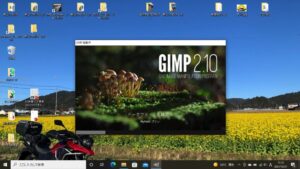
完成はこちら(こんな様なものです。使用アプリGIMP)

メニュー画面はこんな感じ(前回の写真を流用。)

1. 今回は、出来たものをブログのトップページにするため、
写真のサイズを縦500横900する。
ファイル→開くインポート→画像を開く。
(前回は詳しく写真を載せたので今回は省きます。)
ファイル→保存→保存する (この後適時保存して下さい。)

画像→画像の拡大縮小→ダイアログ
キャンバスサイズ幅900 高さ900 解像度は96


画像が小さくなっているので
表示表→示倍率ウインドウ内全体を表示→全体表示に切り替える
(この後適時切り替えして下さい。)
選択ツールで矩形選択を行うと
右側または左側にダイアログが出るので
そこを調整する。
今回は縦500横900にする


画像選択範囲→切り抜き→切り抜く


2. これよりジグソーの制作
レイヤー→新しいレイヤーの追加→ダイアログが出る。
レイヤー名をジグソーに変え
また塗りつぶしの色を透明より白に変えOK


同じ様なものを再度作る
レイヤー→新しいレイヤーの追加→ダイアログが出る。
レイヤー名を台紙に変え
また塗りつぶしの色を透明より白に変えOK
台紙レイヤーをドラッグして、1番下に持っていく


ジグソーレイヤーを選択して、フィルター→下塗り→パターン→ジグソーパズルを選び
ダイアログを適当に記入後
(ここでは水平10垂直6、ジグソースタイルはカーブを選び)OK


ジグソーレイヤーを選択、モードを乗算にする


ジグソーと台紙のレイヤーの目のマークをクリックし消す

写真2909レイヤーを選択 選択→すべてを選択 編集→コピーを選択しクリップボードにコピーする
レイヤーよ→新しいレイヤーを追加 ダイアログを記入
レイヤー名 ジグソーパズル写真
塗りつぶしの色 透明にしてOK。

編集→貼付
フローティング選択範囲レイヤーを選択しレイヤー→レイヤーの固定を選択
先程のジグソーパズル写真レイヤーに固定される


2909写真レイヤーを選択、右クリックでレイヤーの削除を選択し削除


3. ジグソーレイヤー選択
ツールよりファジー選択を選択(しいき値を60前後にする)

抜き取るピースをクリック
ピースが選択される


ジグソーレイヤー選択して
編集→切り取り→ピースが切り取られる


編集→貼付
フローティング選択範囲レイヤーができる

レイヤー→新しいレイヤーの生成

フローティング選択範囲レイヤーが貼り付けられたレイヤーに変わり、
そのレイヤーをドラッグして、一番上のレイヤーにする


移動ツールに切り替えて
貼り付けたジグソーを移動する


回転ツールに切り替えて
適当に回転させる(ダイアログがでる)


回転させたピースに厚みを持たせる
再度、ファジー選択ツールでピースを選択
フィルター→装飾ベベルの追加→
ダイアログで適度に厚みを持たせる
次にまたフィルター→照明と投影
→ドロップシャドーレガシーを選び
ダイアログで適当に設定しOK
選択→選択を解除を選択


複数のピースを抜く場合は 3以降の工程を繰り返す。
4. 次に抜いた部分をへこませる
ジグソーレイヤーを選択
シフトを押しながら、抜いた部分の白いところを複数選択する
台紙レイヤーを選択
台紙レイヤー以外の目の部分をクリックして
目を消す
選択→選択範囲を反転


フィルター→装飾レベルの追加→
ダイアログが出るので調整しOKをクリック
レイヤーパレットのすべての目の部分を
再度表示させる


選択→選択範囲の解除
とりあえず完成。

選択→選択範囲の解除
とりあえず完成。

コメント