
まず、このブログを見ている方々にご案内します。
今回の、こちらの記事について
自分の勤めている会社内で、壁新聞?を作っており、その記事の補足を
自分のブログを利用して載せさせていただきました。ご了承ください。
Windows10でおもしろいことをしよう
第一回 ポチ袋(お年玉袋)を作ってみよう
この企画は、
なるべくWindows10内の付属アプリ又はWord、PowerPointなどのアプリを使い、
‘パソコンを使用して何かおもしろいことをしよう,という企画です。
第一回は’ポチ袋(お年玉袋)を作ってみよう,です。
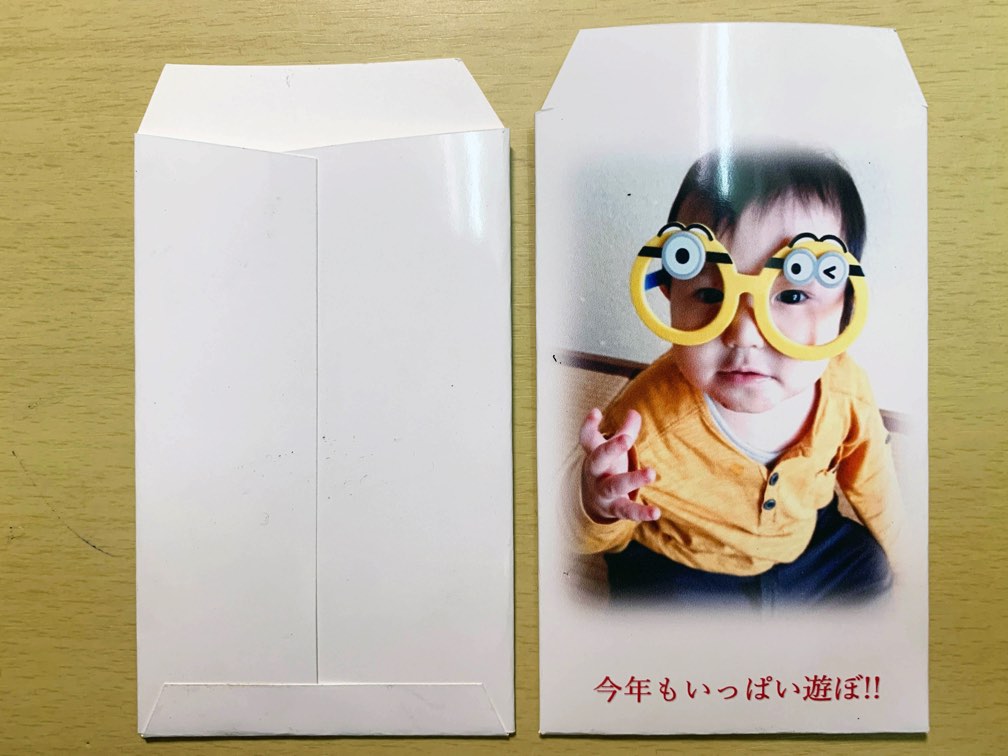
完成はこんな感じ

展開図

用意するものは
1使用する写真(ファイル形式はPNGまたはJPEG)
2ポチ袋の展開図(ファイル形式はPNG 、PDFまたはJPEG)
1の写真ですが、縦構図の写真が最適ですが、トリミングをすれば横構図でもOKです。
なお今回の写真は、二宮さんのお子様の写真を使用させていただきました。
2の展開図ですが、インターネット上で
「プチ袋 展開図 無料 ダウンロード」
で検索すると展開図をダウンロードできるサイトが、沢山検索されます。
それを利用したら良いと思います。
なお今回の紙面の関係上、私個人のブログサイトで
展開図(PCにドラック&ドロップすればDLできます。)及び
作り方の補足を載せますのでそれを利用していただいても結構です。
まずWord編
Wordを立ち上げて、新規より白紙の文書を選択します。(規定のA4サイズでOKです)

解像度の確認(設定)をします。
まずファイルメニューよりその他、オプションをクリックしで、詳細設定よりイメージのサイズと画質を選びます。
既定の解像度から高品質又は330ppi又は220ppiを選びます。
なおWordをおよびPowerPointの初期設定値は220ppiです。


挿入メニューより、画像-このデバイス-フォルダに入っている展開図を選びます。


カーソルは次の段落の部分に合わせます。

次に使用したい画像も同じように挿入メニューより同じように選びます。]
この時点で、書式メニュー(上方に図ツールの表示)が画像を選択すると現れます。

選んだ画像が選択されているのを確認し、
画像の上で右クリック。
文字列の折り返しより-前面を選びます。
選びますと、展開図の上に画像が移動します。


再度画像の上で右クリックすると、
上方にスタイル、トリミングの項目が現れます。

トリミングを行う場合は、トリミングを選択し、トリミングを行います。
次にサイズ変更を行い、再度右クリックしてスタイルを選択し、画像の装飾を行います。

また書式メニューでもスタイルが選択できるようになっていますが、
こちらからも細かい調整はできません。
細かい調整は、書式メニューの、’図の効果の部分,をクリック、
オプションにチェックを入れると、
もっと細かく効果をかけられます。(ぼかしの強弱、影の幅ほか、いろいろ)

また余白部分があれば、
挿入メニューよりテキストボックスを選び「贈る言葉」を入れてもよいと思います。


後は、プリンターの設定を確認し印刷、型を切り、糊付けして完成です。

次にPowerPoint編
PowerPointを立ち上げますが、こちらは新規で選ぶとプレゼン用の画面となるので、
これをA4縦に変更します。
デザインメニューよりスライドのサイズのユーザ設定のスライドサイズを選びます。

スライドサイズの指定をA4サイズにして
印刷の向きを縦に、ノート配布資料アウトラインを縦に変更、サイズに合わせて調整を選びます。


Wordの時と同じように、解像度の確認(設定)設をします。
「タイトルを入力」等のテキストボックスが開いているが、これを削除します。

Wordと違い、カーソルの位置を合わせないでも画像は重なりますが、もしうまく重ならない場合は、図ツール 書式メニュー-前面に移動で移動する を選ぶと前面に画像が移動します。

これよりの作業はWord編と一緒ですが、図の効果は面取りを選びました。
(ほんとは、影を選んだのですが、PC上では効果が出るのですが、
印刷すると効果が出ません。バグかな?)
以上、お父さんの株を上げてください。^_^


コメント